お肌のトラブルで写真撮影を躊躇してたりしてませんか?
一時的なお肌トラブルでせっかくの撮影機会を逃すのは残念です!
今回は私が2023年の最新レタッチ方法で、違和感なく綺麗にレタッチしている方法を公開させていただきます。
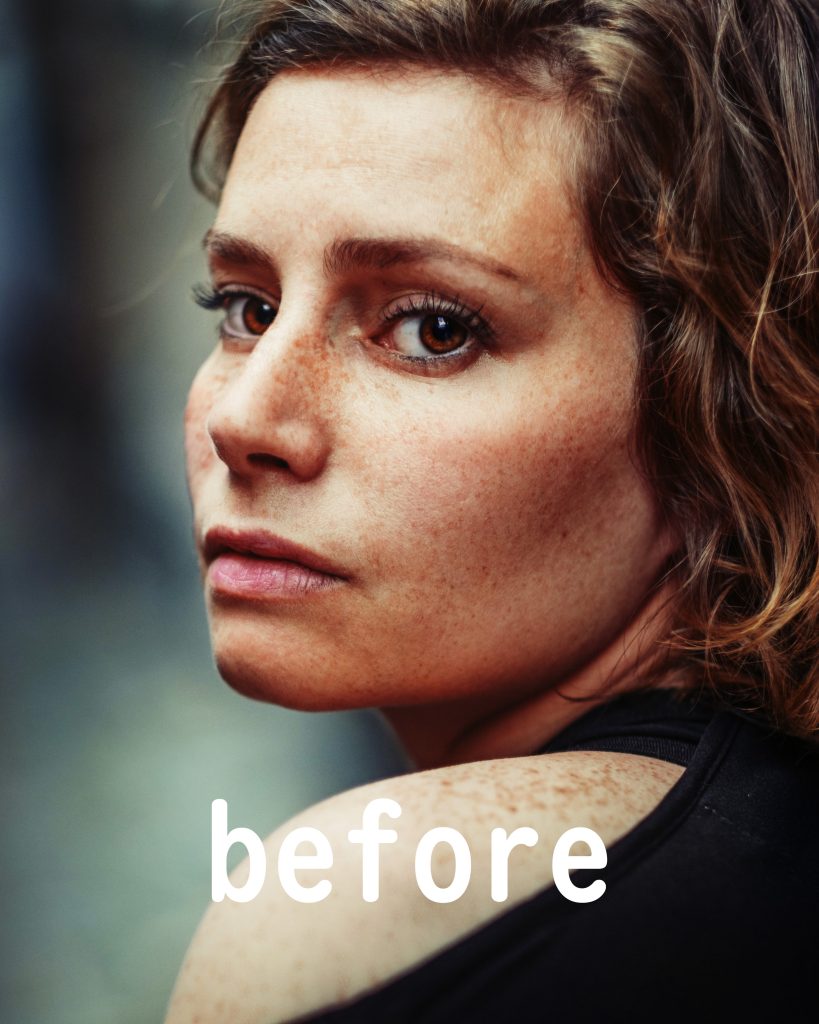
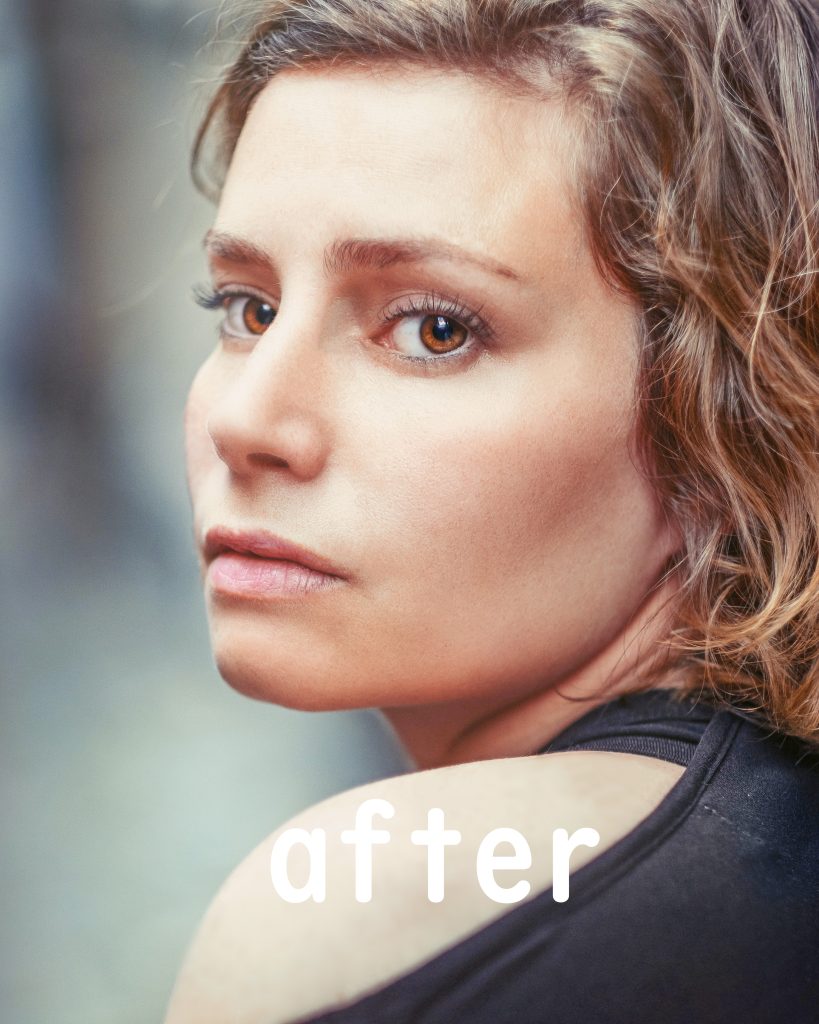
Sukeの基本的な肌レタッチ方法を公開!
1.コピースタンプツールで大きなニキビやシミや送ろなどを消す
2.スポット修復ブラシツールを使い目立つ肌荒れを修復
1.フィルター→ニューラルフィルターとチェックして進み、「肌をスムーズ」を有効化
2.「ぼかし」と「滑らかさ」のゲージをお好みで合わせる
※数値を上げ過ぎると肌の質感が消えてしまい違和感がでます。
PC版Photoshopのプラグインとして使えるLuminar Neoを使い肌レタッチを進めます。
1.Photoshopの、フィルター→プラグイン→Luminar Neoを起動
2.プリセット「簡単ポートレート」→「ハイキー」を選択
3.「適応」をチェックしてPhotoshopに戻る
必要に応じて、調整レイヤーを使い微調整を行って完了
私が行っている肌レタッチはこの4ステップでほぼ完結します。
PC版PhotoshopとLuminar Neoを利用して肌レタッチを行うメリット
1.違和感の少ない自然な仕上がり
2.どんな荒れたお肌でもプロモデルさんの様な綺麗な肌
3.大型印刷も可能な高解像度で納品
4.短時間でレタッチが完了する。
5.標準化された仕上がりが可能
1.違和感の少ない自然な仕上がり
最新のレタッチ技術では、肌の質感や陰影など、自然な仕上がりを実現することができます。
肌のツヤ感や明るさを調整し、違和感のない自然な仕上がりを実現することが可能。
2.どんな荒れたお肌でもプロモデルさんの様な綺麗な肌
最新のレタッチ方法で、肌荒れやシミ、クスミなど、様々なお肌トラブルを修正することができます。
顔の質感を整え、肌を綺麗に仕上げることで、モデルさんのような美肌に変身。
肌色の調整も行うことで、より綺麗な印象を与えられます。
3.大型印刷も可能な高解像度で納品
PC版PhotoshopとLuminar Neoを利用しレタッチすれは、高解像度で納品可能です。
大型印刷物にも対応し、細部までクリアに仕上げることができます。
4.短時間でレタッチが完了する
今回の4ステップでは短時間で完了することができます。
肌の荒れやシミ、クスミなど、トラブルの種類に応じた修正を行うことで、迅速に写真を仕上げられます。
また、大量の写真を連続で修正することもできます。
5.標準化された仕上がりが可能
同じ条件下で撮影された写真に対して、標準化された仕上がりを実現することができます。
色味や明るさなどを調整することで、写真の品質を統一することができます。
このため、複数の写真をレタッチする場合にも、統一感のある仕上がりを実現することができるのです。
まとめ
最新のレタッチ技術は、写真の肌荒れやシミ、クスミなど、お肌のトラブルを全て修正することができます。
また、肌の質感や陰影を調整し、自然な仕上がりを実現することも可能です。
さらに、高解像度での納品や短時間でのレタッチが可能で、標準化された仕上がりを実現することもできます。
これらの技術により、どんな荒れたお肌でもモデルさんのような美肌に変身することができます。
これで、一時的なお肌トラブルによってせっかくの撮影機会を逃すことを防ぐことができます。
最新のレタッチ技術を活用し、美しい写真を残しましょう。